
SuPAR 2026
SuPAR 2026 bietet SuPAR Insight, eine gemeinsame Plattform für die Projekte und Inspektionsergebnisse Ihres Teams, und bringt Assisted Part Inspection, Nachbesuche und benutzerdefinierte POI-Felder auf das iPad.
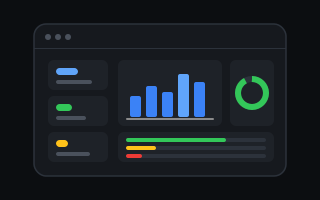 SuPAR Insight
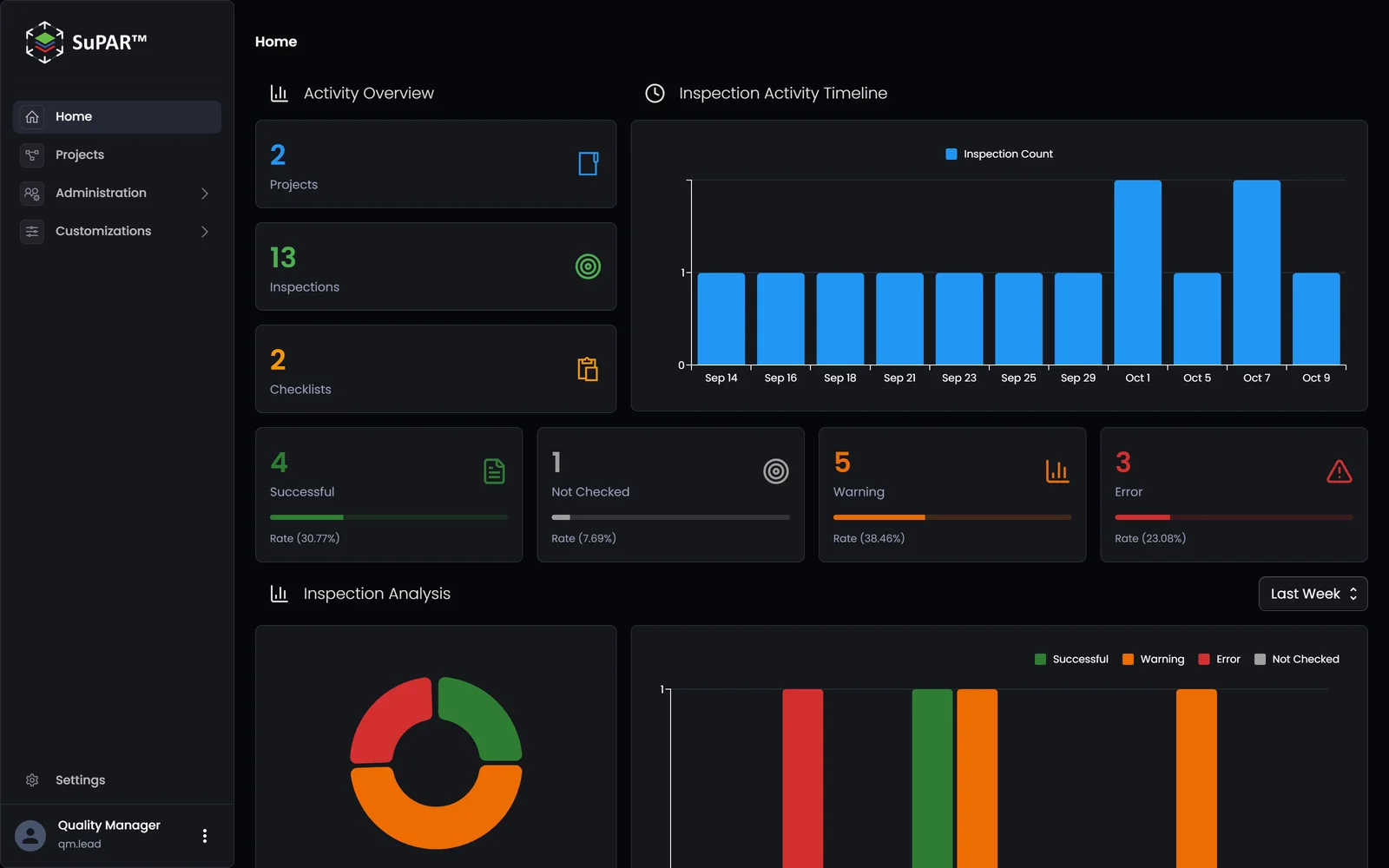
Neu: Projekte, Checklisten und Ergebnisse für das gesamte Team an einem Ort.
SuPAR Insight
Neu: Projekte, Checklisten und Ergebnisse für das gesamte Team an einem Ort.
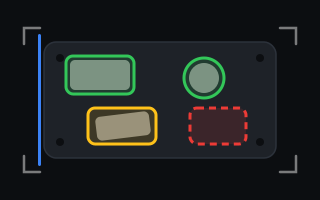 Assisted Part-Inspektion
Jede markierte Stelle wird im Live-Modus mit dem Kamerabild verglichen.
Assisted Part-Inspektion
Jede markierte Stelle wird im Live-Modus mit dem Kamerabild verglichen.
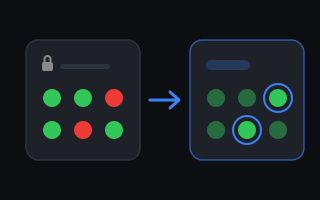 Folgeinspektionen
Führen Sie eine Inspektion durch und gehen Sie anschließend nach der Nachbearbeitung fort.
Folgeinspektionen
Führen Sie eine Inspektion durch und gehen Sie anschließend nach der Nachbearbeitung fort.
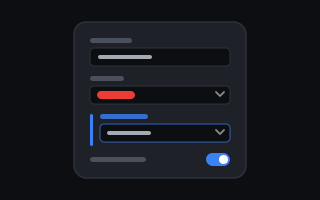 Benutzerdefinierte POI-Felder
Ihre eigenen Fragen an jedem Kontrollpunkt, auch offline.
Benutzerdefinierte POI-Felder
Ihre eigenen Fragen an jedem Kontrollpunkt, auch offline.
Neu ist außerdem: Ein neues Produkt-Sortiment Bänder entlang der Nähte und Perlen Ein neues Projektbrowser Viele POIs gleichzeitig bearbeiten Mehr in jeder App
SuPAR Insight
Ihr gemeinsames Arbeitsplatz für SuPAR-Projekte und Inspektionsergebnisse.
SuPAR Insight ist eine neue Web-App für das gesamte Qualitätsteam. Anstatt Projektdateien und Berichte zwischen PCs und iPads zu verschieben, befindet sich alles an einem Ort: Composer lädt Projekte in Teamordnern hoch, Inspektoren öffnen sie auf dem iPad und jede abgeschlossene Inspektion wird in Insight zusammen mit den Ergebnissen und Fotos geliefert, bereit zur Überprüfung im Browser.
Ein Ort für jedes Projekt und jede Inspektion
SuPAR Insight speichert Projekte, Checklisten und Inspektionen in Teamordnern und hält jedes iPad stets auf dem neuesten Stand.
- 1Hochladen Erstellen Sie Projekte und Checklisten in SuPAR Composer und laden Sie sie in einen Teamordner hoch.
- 2Herunterladen Die Inspektoren öffnen die Projekte auf ihren iPads, die sie über SuPAR Insight herunterladen.
- 3Aktualisierung Laden Sie eine neue Version aus dem Composer hoch, und jedes iPad erhält sie beim nächsten Öffnen des Projekts.
- 4Erheben Fertiggestellte Inspektionen werden zusammen mit dem jeweiligen Projekt gespeichert. Ein fertiges Projekt wird offline auf dem iPad gespeichert, bis es wieder online ist.
Nutzen Sie jede Überprüfung
Alles, was ein Inspektor aufzeichnet, ist im Browser zur Überprüfung verfügbar – vom Gesamtbild bis hin zu einzelnen Kontrollpunkten.
- 1Erheben Fertiggestellte Inspektionen werden von jedem iPad empfangen. Ein fertiges Offline-Verfahren wird durchgeführt, sobald das iPad wieder online ist.
- 2Dashboard Inspektionstermine, Ergebnisraten und Trends werden detailliert analysiert, einschließlich der Leistung jedes einzelnen Kontrollpunkts im Laufe der Zeit.
- 33D-Viewer Öffnen Sie eine Inspektion auf dem Modell und klicken Sie auf einen Checkpoint, um dessen Ergebnis, Kommentare, Fotos und benutzerdefinierte Feldantworten anzuzeigen.
- 4PDF-Bericht Laden Sie eine PDF-Version eines Inspektionsberichts herunter, um diese zu teilen.
-
Jedes Projekt an einem Ort
Teamordner enthalten Ihre Projekte und Checklisten. Das iPad öffnet diese dort und lädt eine neue Version herunter, sobald eine verfügbar ist.
-
Die Ergebnisse kommen von selbst
Eine abgeschlossene Inspektion wird automatisch an Insight gesendet. Falls sie offline durchgeführt wurde, wird sie beim nächsten Anmelden gesendet.
-
Sehen Sie, wie die Inspektionen verlaufen
Ein Dashboard mit Kontrollen, Ergebnisentalen und Trends sowie einer detaillierten Analyse der Inspektionen mit Fotos und einem PDF-Bericht.
-
Rezension zum Modell
Öffnen Sie eine Inspektion im Browser und sehen Sie sich alle Kontrollpunkte im 3D-Modell an, farbig entsprechend ihrer Ergebnisse.
-
Teams und Rollen
Manager, Inspektoren und Analysten sehen und tun, was ihre Rolle erlaubt. Sie können Ordner mit anderen Teams teilen, indem sie sie als „Ansicht“, „Inspektion“ oder „Voller Zugriff“ anzeigen oder verwalten.
-
Bereit für den Einsatz am Produktionsstandort
Heruntergeladene Projekte können ohne Verbindung auf dem iPad geöffnet und überprüft werden.
Fragen Sie uns nach SuPAR Insight
Assisted Part-Inspektion
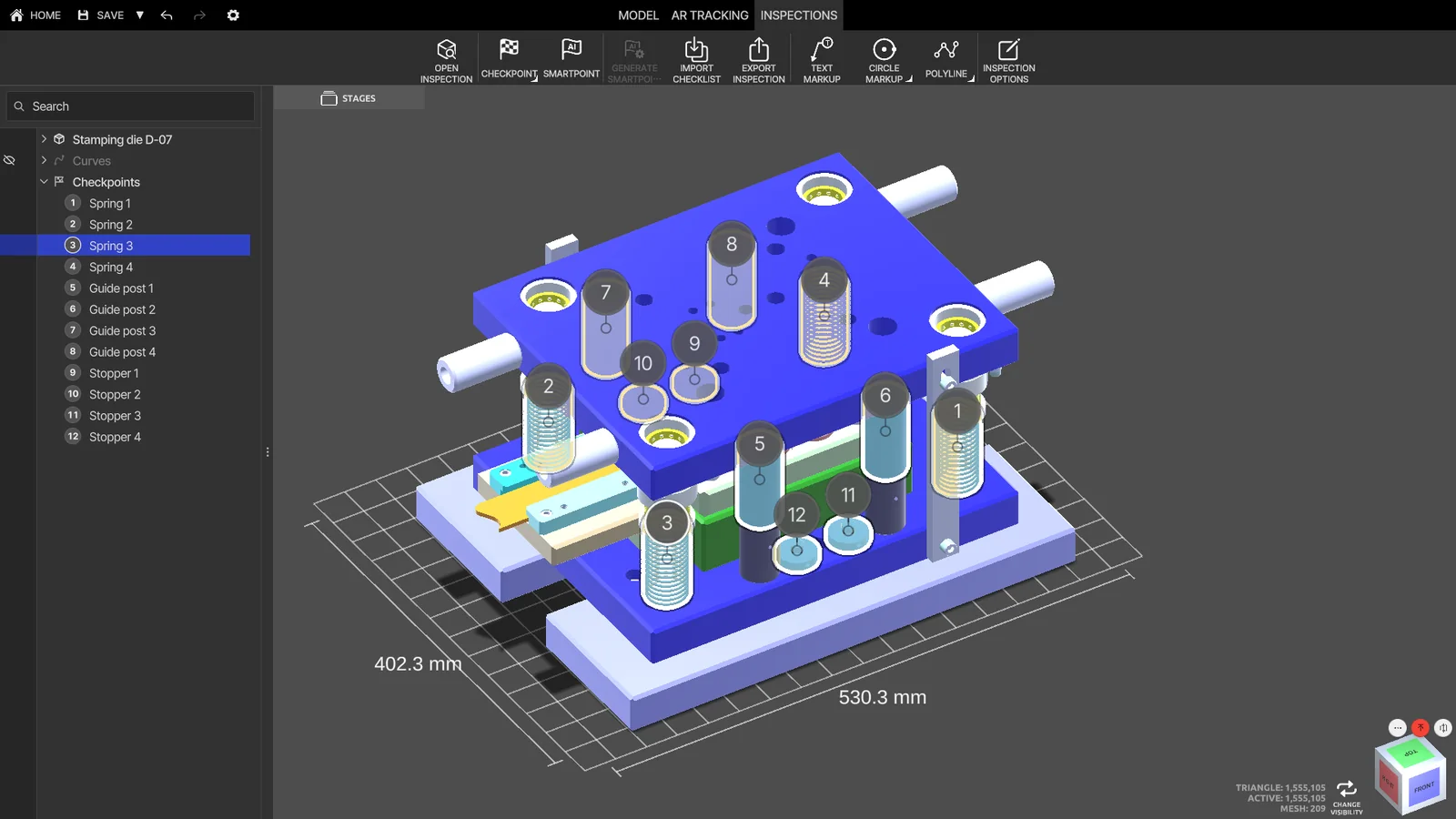
Sind alle Haltebügel, Clips und Federn an der richtigen Stelle? Wählen Sie die Teile im Composer aus und fügen Sie sie als Teilprüfungspunkte hinzu. Auf dem iPad vergleicht SuPAR jede markierte Stelle fünfmal pro Sekunde mit dem Kamerabild: grün, wenn sie an ihrem Platz ist, rot, wenn sie fehlt oder verschoben wurde. Die Farben geben dem Prüfer Anweisungen; die Entscheidung bleibt bei ihm.
- 1Mark Wählen Sie die Teile in Composer aus und fügen Sie sie als Teilprüfungspunkte hinzu.
- 2Live-Überprüfung Auf dem iPad vergleicht SuPAR jede markierte Stelle fünfmal pro Sekunde mit dem Bild der Kamera: Grün an der Stelle, gelb bei unbestimmter Position, rot fehlt oder wurde verschoben.
- 3Entscheiden Die Farben zeigen, wo man hinschauen muss. Der Inspektor entscheidet über jeden einzelnen Kontrollpunkt; nichts wird automatisch festgelegt.
Vollständig erledigen, dann weiterverfolgen
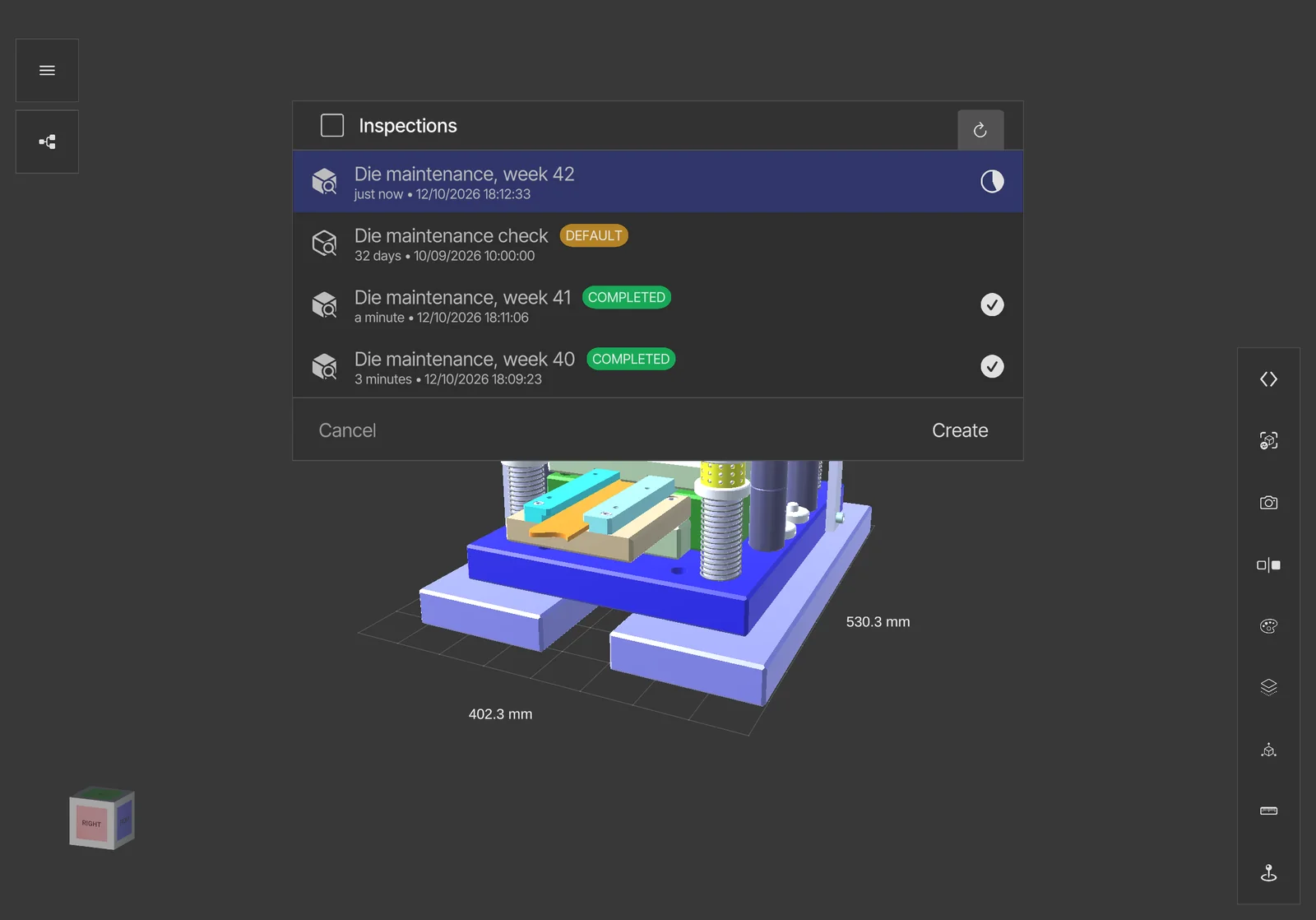
Führen Sie eine Inspektion auf dem iPad durch, um die Ergebnisse zu sichern. Nachdem die Überarbeitung abgeschlossen ist, starten Sie eine Nachverfolgung aus der abgeschlossenen Inspektion: Alle Ergebnisse werden übernommen, sodass der Inspektor genau dort ansetzen kann, wo die Überarbeitung erforderlich war.
- 1Inspizieren Legen Sie jeden Checkpoint auf dem iPad fest und speichern Sie diese so oft Sie möchten.
- 2Abschluss Die Fertigstellung der Sperrung schließt die Inspektion mit ihrer Fertigstellungszeit zusammen. Projekte von SuPAR Insight senden sie dort an einen einzigen Ort.
- 3Folge Nach der Überarbeitung beginnen Sie mit einer Nachprüfung: Alle Feststellungen werden übernommen, sodass der Inspektor erneut prüft, was abgelehnt wurde.
- 4Wieder komplett Die Nachführung wird auf die gleiche Weise durchgeführt und zeichnet die Runde auf, die sie folgt.
Benutzerdefinierte POI-Felder
Designen Sie Ihre eigenen POI-Typen in SuPAR Insight: Text, Zahlen, Barcodes, Auswahlmöglichkeiten, Schaltflächen und Bereiche, erforderliche Felder und Fragen, die basierend auf früheren Antworten angezeigt werden – mit Beschriftungen in Ihren Sprachen. Wählen Sie für jeden Checkpoint in Composer einen Typ; die Inspektoren beantworten die Fragen auch offline auf dem iPad und die Antworten werden in den Berichten und in SuPAR angezeigt.
- POI-Typ
- Punktschweißung
- Schweißverbindung-ID
- Text, erforderlich
- SW-1042
- Ergebnis
- Akzeptieren oder Ablehnen
- Akzeptieren
- Ablehnen
- Typ des Defekts
- Nur wenn das Ergebnis als Ablehnung gilt
- Verbrauch
- Erneuerungen erforderlich
- An oder aus
- Ja
- 1Design Designen Sie einen POI-Typ in SuPAR Insight. Hier fragt Spot weld nach der ID des Schweißes und dem Ergebnis, und nur bei einem Fehlerwert von Reject wird ein Fehlertyp angezeigt.
- 2Zuordnen Wählen Sie im Composer den Typ für den Checkpoint aus.
- 3Antwort Auf dem iPad werden die Fragen direkt am Checkpoint angezeigt, auch offline. Wenn Sie „Ablehnen“ auswählen, wird der Fehlertyp angezeigt.
- 4Rezension Die Antworten werden zusammen mit der abgeschlossenen Inspektion in SuPAR Insight und in die Berichte übertragen.
Entwickelt für den täglichen Einsatz
Ein neues Produkt-Sortiment
Ziehen und Ablegen von Teilen, Baugruppen und Kontrollpunkten, Anzeigen, Ausblenden und Sperren von Teilen in Spalten, Umbenennen vor Ort, Gruppieren und Entgruppieren sowie Schrittweise Durchsicht von Suchergebnissen – das alles funktioniert reibungslos bei Baugruppen mit 10.000 oder mehr Teilen.
Bänder entlang der Nähte und Perlen
Einige Merkmale sind Linien, keine Punkte. Composer zeichnet entlang der CAD-Oberfläche Bänder mit einstellbarer Breite, wo ein Dichtring oder eine Schweißnaht liegen, und SuPAR zeigt diese auf dem Modell an.
Ein neues Projektbrowser
Die Ordner-, Raster- und Listenansichten sowie die Such- und Sortierfunktionen sowie die SuPAR-Analysen Ihres Teams sind nur einen Tab weiter.
Viele POIs gleichzeitig bearbeiten
Wählen Sie mehrere POIs aus und ändern Sie die gemeinsam verwendeten Felder in einem Schritt, oder löschen Sie sie gemeinsam. Ein Zurücksetzen rückgängigt die gesamte Änderung.
Mehr in jeder App
SuPAR
- Automatische Speicherung aktiviert per Standard: Nach einem unerwarteten Abbrechen bietet SuPAR die Möglichkeit, Ihre Arbeit wiederherzustellen.
- Eine Standard-Checkliste startet eine neue Inspektion, sobald das Projekt gestartet wird.
- Berichte zeigen, wann eine Inspektion begann und endete sowie wie lange sie dauerte.
- Eine optionale Fotoaufnahme bei jeder Kontrollstelle.
- Die eingegebenen Kommentare und Titel werden Ihnen während des Eingabeens vorgeschlagen.
- Die Verfolgung beginnt, wenn Sie auf „Verfolgen starten“ klicken oder eine Referenzansicht auswählen.
- Links in den Checkpointbeschreibungen öffnen sich direkt.
- Der Farbblindmodus deckt auch die Farbfelder der Teileinspektion ab.
SuPAR Composer
- Erstellung mehrerer POIs in einem angeordneten Bedienfeld, das auch Markierungen unterstützt.
- Design und Design Ultra von hoher Qualität für glatte reflektierende Oberflächen.
- Importierte Modelle benötigen weniger Speicherplatz, und die Zusammenführung kann Teile kombinieren oder jede einzelne vereinfachen.
- Presets für die Randextraktion: Niedrig, Mittel und Hoch.
- Die Mausnavigation entspricht derjenigen in gängigen CAD-Programmen.
- Smartpoint-Gruppen und ein Standard-KI-Modell dienen als Ziel für die Smartpoint-Generierung.
- Reiche Textbeschreibungen mit anklickbaren Links.
- Neuere CAD-Versionen, darunter Inventor 2027, Creo 13.4 und NX 2606.
SuPAR Insight
- Ein Dashboard mit Kontrollzahlen, Ergebniszahlen und Trends.
- Teamordner mit Upload, Massenupload, Verschieben, Teilen und Suchen.
- Jede Inspektion mit ihren Ergebnissen, Fotos und einem PDF-Bericht.
- Ein 3D-Viewer mit Kontrollpunkten, die nach Ergebnis, Messung und einer Ansichtskubus farbig gekennzeichnet sind.
- Der Typendesigner für POIs kann mit „Versuchen“ eine Formularvorlage testen, bevor sie veröffentlicht wird.
- Standard-SuPAR-App-Einstellungen pro Organisation oder Team.
- Mitglieder, Rollen und Ordnerseiten in einem einzigen Ort.
Erhalten Sie SuPAR 2026
SuPAR Insight
Stellen Sie Ihre Teams ein. Sprechen Sie mit uns über den Einstieg.
Kontaktieren Sie uns